Jak pořídit screenshot ve Windows a kterou klávesovou zkratku zvolit
Screenshot ve Windows pořídíte nejrychleji klávesou Print Screen (celá obrazovka do schránky), zkratkou Windows + Print Screen (celá obrazovka rovnou do souboru) nebo Windows + Shift + S (vybraná oblast). Níže najdete přehled všech způsobů, kde se snímky ukládají a jak je upravit.
Co je screenshot a k čemu se hodí
Screenshot, česky snímek obrazovky, je obrázek toho, co právě vidíte na monitoru. Hodí se, když potřebujete ukázat chybové hlášení technické podpoře, zachytit potvrzení platby, vytvořit návod nebo si uložit část webové stránky či konverzace. Windows nabízí několik způsobů a liší se tím, co zachytí a kam snímek uloží.
Klávesová zkratka Print Screen a Windows + Print Screen
Klávesa je na klávesnici popsaná jako Print Screen, PrtScn nebo PrtSc. Na některých noteboocích je sdílená s jinou funkcí a je nutné ji držet spolu s klávesou Fn.
- Print Screen – zkopíruje celou obrazovku do schránky. Soubor se nevytvoří, snímek je třeba vložit (Ctrl + V) například do Malování, Wordu nebo e-mailu. V novějších verzích Windows 11 se po stisku může nabídnout i výběr oblasti, záleží na nastavení.
- Windows + Print Screen – uloží celou obrazovku rovnou jako soubor PNG. Obrazovka krátce ztmavne, což potvrzuje, že snímek vznikl.
- Alt + Print Screen – zachytí jen aktivní okno a zkopíruje ho do schránky.
Snímek jen vybrané části nebo okna
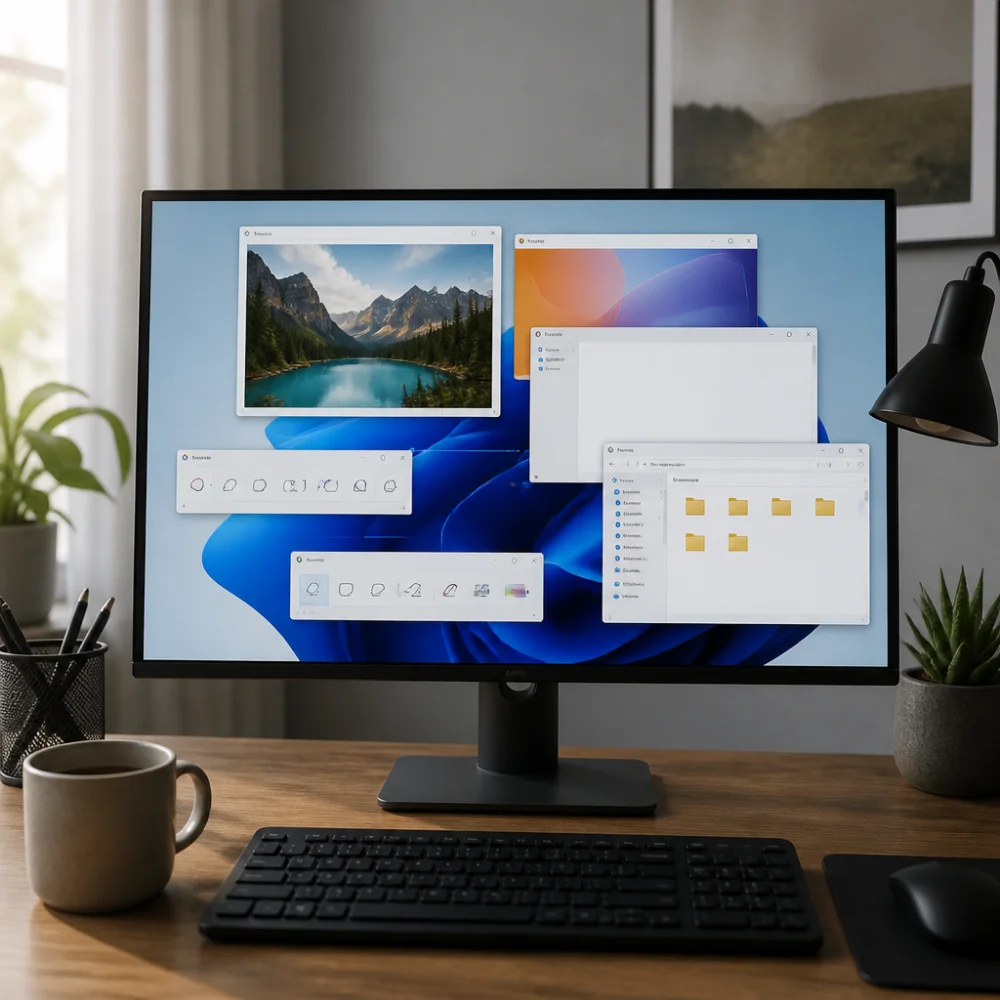
Když nepotřebujete celou obrazovku, použijte zkratku Windows + Shift + S. Obrazovka se zašedí, nahoře se objeví malá lišta a myší označíte, co chcete zachytit. Na liště lze přepínat tvar výběru:
- obdélníkový výstřižek,
- volný výstřižek (libovolný tvar tažený myší),
- výstřižek okna,
- celá obrazovka.
Snímek se uloží do schránky a v rohu obrazovky se objeví náhled. Kliknutím na něj se otevře editor, kde snímek můžete upravit a uložit. Pokud na náhled nekliknete, zůstane jen ve schránce a vložíte ho kamkoli pomocí Ctrl + V.
Nástroj Výstřižky (Snipping Tool) krok za krokem
Výstřižky (anglicky Snipping Tool) jsou vestavěná aplikace, kterou najdete ve Windows 10 i 11. Hodí se, když chcete snímek pořídit s odložením a rovnou ho upravit.
- Stiskněte klávesu Windows a napište „Výstřižky“ (případně „Snipping Tool“), pak aplikaci otevřete.
- Klikněte na Nový (případně zvolte režim snímku).
- Označte oblast, okno nebo celou obrazovku.
- Snímek se otevře v okně aplikace. Zde ho můžete popsat perem, zvýraznit, oříznout a uložit přes Soubor → Uložit jako nebo zkopírovat.
Novější verze Výstřižků ve Windows 11 umí navíc i záznam obrazovky jako video a mají časovač, který se hodí třeba při snímání rozbalených nabídek. Ve starší verzi pro Windows 10 se nabídka může vzhledově lišit, základní princip ale zůstává stejný.
Přehled způsobů
| Zkratka / nástroj | Co zachytí | Kam se uloží |
|---|---|---|
| Print Screen | celá obrazovka | schránka |
| Windows + Print Screen | celá obrazovka | soubor ve složce Snímky obrazovky |
| Alt + Print Screen | aktivní okno | schránka |
| Windows + Shift + S | vybraná oblast, okno nebo celá obrazovka | schránka (a náhled k úpravě) |
| Výstřižky | podle zvoleného režimu | podle vaší volby, ruční uložení |
Kde najít uložené screenshoty
Snímky pořízené zkratkou Windows + Print Screen najdete ve složce Obrázky → Snímky obrazovky (v anglické verzi Pictures → Screenshots) ve vašem uživatelském profilu. Snímky z Výstřižků se ukládají do stejné složky jen tehdy, když je tak nastavíte, nebo tam, kam sami zvolíte při ukládání.
Pokud jste použili samotný Print Screen nebo Windows + Shift + S, žádný soubor nevznikl. Snímek je ve schránce a ztratí se, jakmile zkopírujete něco jiného. Vložte ho proto hned do Malování nebo jiné aplikace a uložte. Pokud používáte synchronizaci OneDrive, může se složka se snímky objevit i tam.
Úprava a sdílení snímku obrazovky
K základní úpravě stačí aplikace, které už ve Windows máte:
- Výstřižky – oříznutí, kreslení perem, zvýraznění, případně rozpoznání textu v novějších verzích.
- Malování (Paint) – vložení snímku přes Ctrl + V, oříznutí, přidání textu nebo šipek a uložení do formátu PNG či JPEG.
- Fotky – jednoduché ořezání a úpravy uložených souborů.
Pro sdílení vložíte snímek přímo do zprávy nebo e-mailu (Ctrl + V), případně připojíte uložený soubor jako přílohu. Než snímek někomu pošlete, zkontrolujte, zda na něm nejsou osobní údaje, čísla účtů, hesla nebo jiné citlivé informace, a v případě potřeby je přes oříznutí nebo zakrytí odstraňte.
Snímek obrazovky ve Windows si uložte rovnou do schránky a vložte ho tam, kde ho potřebujete, takže vám nezůstanou na ploše desítky zbytečných souborů.
správce počítačové sítě
Formát PNG je pro screenshoty obvykle vhodnější než JPEG, protože zachová ostrý text a hrany bez viditelné ztráty kvality.
Když screenshot nefunguje
- Na notebooku zkuste kombinaci Fn + Print Screen.
- Zkontrolujte, zda zkratku nepřebírá jiná aplikace (některé programy si Print Screen přivlastňují).
- Některé chráněné přehrávače videa a aplikace záměrně vracejí černý obraz, to je jejich ochrana obsahu.
- Pokud se po stisku zkratky nic neděje, restartujte počítač nebo zkuste Výstřižky přímo z nabídky Start.
Publikováno: 25. 11. 2026
Kategorie: Operační systémy